 ColorYourModel
 CYM 使用手册(v0.1.1)
简体中文 | English
面向使用者的完整操作说明:每个按钮是干什么的、每个快捷键是什么、每一类交互怎么用,以及哪些能力目前收益有限、用前要有预期。以零基础视角编写;与代码行为冲突时以源码为准。本文对应 v0.1.1,界面语言默认跟随系统(中文环境中文、其他环境英文,可随时切换)。
操作演示与更多成品见 Examples Gallery;构建与开发环境见 Getting Started。
这款软件是干什么的?
3D 打印社区流传着大量"白模"STL——一整块单色三角面片,没有"区域"、没有颜色。想在切片软件里给手办上色,只能对着成千上万个小三角一个个点,细节稍多就不可能完成。
ColorYourModel(CYM)把这件事变成"点几下":它先把网格自动切成有意义的分区(头盔、皮肤、底座……),你按分区上色,最后导出带分区颜色的标准 3MF——切片软件(Snapmaker Orca / OrcaSlicer)打开就是配置好的多耗材打印任务,不用再手动指颜色。
| 适合 | 不太适合 |
|---|---|
| 手办 / 雕塑(人物、生物、带眼睛的头部) | 精确 CAD 零件建模(这不是建模软件) |
| 招牌 / 门头 / 建筑硬表面 | 需要 UV 贴图绘制的场景(CYM 是分区纯色) |
| AI 生成模型(Tripo 等)导出的 STL | 含破洞严重的网格(拾取会穿透,见第 6 节) |
| 情景模型 / 微缩场景 |
flowchart LR
    A["导入 STL 白模"] --> B["智能分区<br/>(融合生成 / 种子生长)"]
    B --> C["精修分区<br/>(合并 / 拆分 / 重命名)"]
    C --> D["按区上色<br/>(填充 / 画笔 / 喷罐)"]
    D --> E["导出 3MF<br/>(颜色 + 机型工艺预设)"]
    E --> F["切片软件<br/>多材料打印"]
下载安装包:GitHub Releases。当前 v0.1.1 提供 Windows / Linux / macOS(universal,未签名)安装包。
界面总览
窗口分五块:左侧工具栏(导入/导出、10 个工具、撤销重做)、中间视口(3D 模型)、右侧面板(分区列表、画笔设置、颜色)、底部状态栏(提示 / 工具 / 面数 / 语言 / 主题)、视口底边还有一条快捷操作提示。
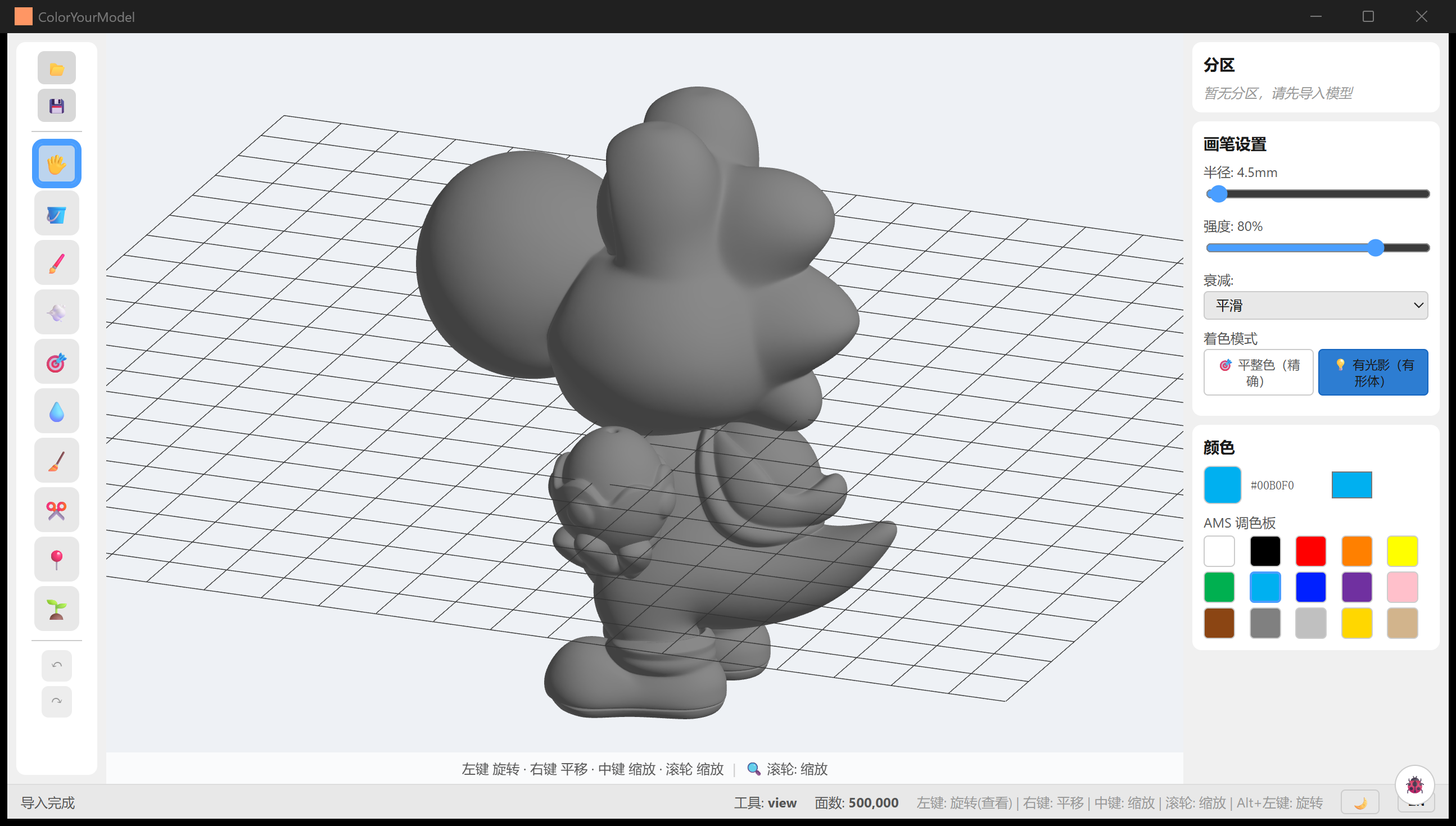
导入白模后的界面:左侧工具栏、中间视口(50 万面卡通白模)、右侧「分区 / 画笔设置 / 颜色」三个面板、底部状态栏。
0. 顶栏菜单栏(v0.1.1 新增)
窗口顶部新增经典三菜单,常用操作不再只依赖工具栏:
- 文件:导入 STL、导出涂装模型、退出——有未导出的涂装/分区修改时,退出(含点窗口关闭按钮)会弹出应用内确认:「留在应用 / 直接退出」,防止手滑丢掉涂装;无修改时静默退出;
- 视图:复位视图、界面语言、深浅色主题、调试日志开关;
- 帮助:用户手册(自动跟随当前语言)、示例图库、文档主页、GitHub Discussions、检查更新…、关于(版本号 + 「启动时检查更新」开关)。
1. 导入模型
- 点左上角 📂 按钮,选择一个 STL 文件(二进制或 ASCII 均可)。
- 大模型(如 150 万面)加载约 3–4 秒,期间显示进度条;完成后状态栏显示总面数。
导入即完成——导入后模型没有任何分区(通体一个区),这是有意设计:模型立刻可浏览、可查看,分区由你在第 4 节显式发起。此时就可以直接用画笔/填充涂色(填充按半径生效,不依赖分区)。
关于文件格式:
- 目前只支持 STL。文件选择器只显示
.stl。 - 想给 3MF 拆件模型上色:先用转换工具把 3MF 转成 STL 再导入。注意切片软件拆出的分件 STL 是"打印排布"坐标(零件平铺在板上),不是装配位置——多个零件导入会散开,且碎件会干扰自动分区,建议逐件处理。
- 球面类"同一纬度环共享轴坐标"的 STL 曾经会闪退,v0.1.0 已修复,可放心导入。
2. 各类画笔与快捷键
左侧工具栏的 10 个工具同时只能激活一个(选中的有蓝色描边)。鼠标悬停按钮有中文提示;画笔、喷罐、智能笔三个工具的提示里还会实时显示当前半径和强度。
| 图标 | 工具 | 行为 | 要点 |
|---|---|---|---|
| 🖐️ | 查看/导航 | 纯相机操作,不涂色 | 左键旋转、右键平移、中键/滚轮缩放 |
| 🪣 | 填充 | 点击处上色,规则随分区状态变化 | 有分区时:普通点击 = 整个分区一键上色;未分区时:普通点击 = 半径限定的一团上色;Shift+点击 = 沿表面连通洪水(有分区时止步于分区边界;未分区时会淹没全模型,慎用) |
| 🖌️ | 画笔 | 按住拖动平滑涂色,边缘渐变 | 适合自由绘制;一笔拖动只算一条撤销记录 |
| 💨 | 喷罐 | 半径内随机散点喷涂 | 模拟喷漆颗粒感;散点密度固定(暂无滑杆),半径/强度共用画笔设置 |
| 🎯 | 智能笔 | 画笔 + 只涂同一分区 + 法向过滤 | 不会涂出分区边界,也不会透过薄壁涂到背面;未分区时法向过滤仍然生效(依旧防背面穿透),只是没有分区边界约束 |
| 💧 | 吸管 | 从模型表面拾取颜色 | 点击即吸取到当前颜色;只在按下瞬间生效,拖动不重复吸取 |
| 🧹 | 橡皮 | 擦除颜色,恢复默认底色 | 只受半径影响——强度滑杆对橡皮无效(擦除是硬复位,不做渐变) |
| ✂️ | 分区画笔 | 拖拽涂选一片面,松开鼠标即建成新分区 | 手动分区的第一手段;可在融合结果上补切 |
| 📍 | 选点套索 | 依次点击顶点围出一个区域,回起点闭合(青色吸附点提示) | 边界沿表面走最短路径,贴合几何;详见第 4 节 |
| 🌱 | 种子分区 | 点放种子点,配合右侧弹出的 Seed 面板生长分区 | 详见第 4 节 |
画笔设置(右侧面板):半径 0.5–200mm、强度 10%–100%、衰减(平滑 / 线性 / 阶梯——注意"阶梯"的实际着色半径约为显示值的一半)、着色模式(平整色=所见即所得的精确颜色;有光影=保留形体明暗,方便观察结构)。
颜色面板(右侧):当前颜色预览 + HEX 值 + 系统取色器(可选任意颜色),下方 AMS 调色板 15 个常用色。这里的颜色槽位在导出 3MF 时对应耗材槽位(见第 5 节)。
撤销 / 重做
涂色、擦除、手动分区、套索全部走同一条撤销时间线(后端统一管理):Ctrl+Z 撤销、Ctrl+Y 或 Ctrl+Shift+Z 重做,也可以点工具栏 ↶ / ↷。一次拖动产生的整条笔画是一条记录,不会被拆成几十条。注意:「🗑 清空分区」和「重置」不可撤销。
快捷键总表(当前版本全部快捷键)
| 按键 | 生效场景 | 作用 |
|---|---|---|
Alt(按住) |
任何工具激活时 | 临时旋转视角(松开回到原工具行为) |
Ctrl+滚轮 |
画笔/喷罐/智能笔/橡皮悬停在模型上 | 调节笔刷半径(0.5–200mm),状态栏实时显示 |
Ctrl+Z |
全局(输入框内除外) | 撤销;套索工具下若有未闭合选点则先逐点回退 |
Ctrl+Y / Ctrl+Shift+Z |
全局 | 重做(套索未闭合的选点没有重做) |
Backspace |
套索工具 | 删除最后一个选点 |
Esc |
套索工具 | 取消当前未闭合的套索 |
Enter |
套索工具 | 闭合选区(至少 3 个点) |
Esc / Backspace |
种子工具 | 清空全部已放种子,并退出擦除模式 |
Esc |
Seed 面板打开时 | 关闭面板并清空全部已放种子,同时切回查看工具(面板上的 × 关闭也一样清空;种子无法只靠关面板保留) |
Ctrl+Shift+L |
全局 | 开关调试日志面板(🐞) |
工具本身目前没有数字键快捷键,切换工具请点左侧工具栏。输入框内打字时撤销快捷键不会误触。
3. 视角与交互(相机、缩放小技巧)
CYM 使用正交相机:缩放改变的是视图倍率而非透视距离,模型不会发生近大远小的畸变——这对检查涂色均匀度很友好。
| 操作 | 效果 |
|---|---|
| 滚轮 | 缩放,范围 0.1×–500×(500 倍可看清亚毫米细节) |
| 中键拖拽 | 缩放(等价滚轮,可平滑连续变焦) |
| 左键拖拽 | 旋转(🖐️ 查看工具下;或任何工具在空白处按下时) |
| 右键拖拽 | 平移 |
Alt+左键 |
任何工具下强制旋转 |
小技巧:
- 涂色时转视角:画到一半想换角度,不需要切回查看工具——把鼠标移出模型到空白处拖左键,或按住
Alt拖左键即可旋转,松手继续画。 - 画细部:
Ctrl+滚轮把笔刷缩到 1–2mm,滚轮放大到 50×–100×,配合"平整色"模式点涂。 - 没有惯性:松手即停(刻意关闭了阻尼),拖多少转多少,不会"滑头"。
- 鼠标悬停在填充/吸管/分区画笔工具下时,光标下的整个分区会高亮——先看清楚会涂到哪,再下手。
- 画笔工具下有一个跟随鼠标的 3D 圆环,实时显示笔刷半径和当前颜色。
- 有分区之后,视口右上角出现 🎨 涂色视图 / 🗺️ 分区视图 切换:分区视图按区域编号着色并描出边界线(深色主题为黄色、浅色主题为橙棕色),用于检查分区质量;相邻分区基本不会同色(30 色槽位 + 相邻避让分配),不会看混。
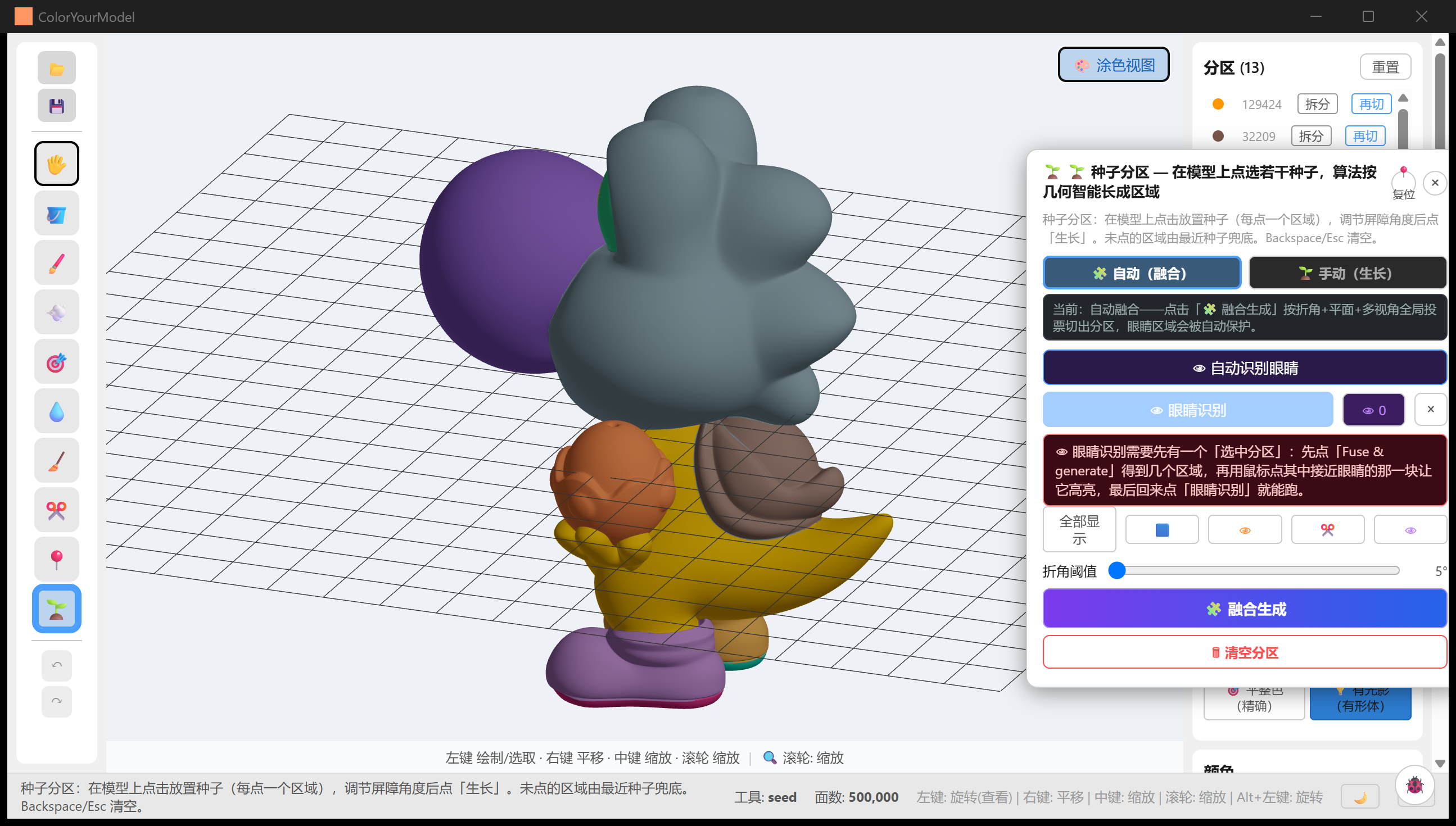
分区视图:50 万面卡通模型在折角阈值 5° 下融合出的 13 个分区,相邻区颜色不同,边界线清晰。
视口 gizmo(v0.1.1 新增)
视口右下角有一个 Orca 风格的导航 gizmo:
- 方向立方体:六个面上印着方向文字(顶部/底部/正面/背面/左面/右面),点击任意面,相机会动画吸附到该正交视角,状态栏同步提示;
- 轴向指示:三条彩色轴杆焊在立方体一角,与模型 X/Y/Z 轴一一对应;
- 拖拽环绕:光标进入圆盘后按住拖动即可环绕相机(等价左键旋转)。
gizmo 区域会隔离涂装/套索/滚轮事件——在它上面误操作不会画到模型上。
4. 智能分区
分区的入口是 🌱 种子分区工具:点工具栏 🌱,模型上会弹出一个可拖动的 Seed 面板(拖标题栏移动,双击标题栏或点 📍 复位,× 或 Esc 关闭——注意关闭会把已放的种子一并清空)。
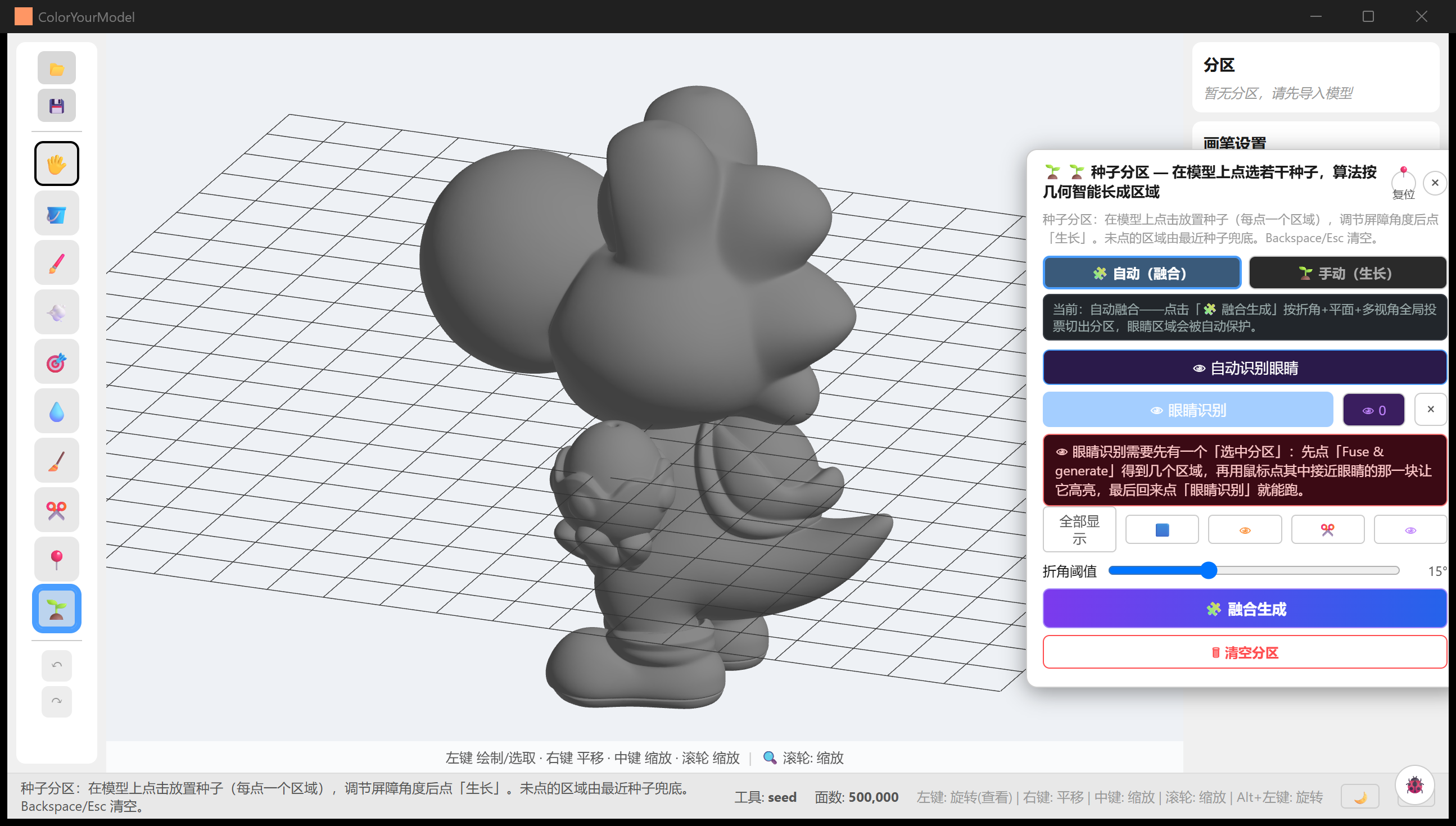
*Seed 面板的「自动(融合)」标签页:模式切换、眼睛识别入口、图层独显按钮、折角阈值滑杆与「🧿 融合生成」。*面板分两个标签页:
flowchart TD
    P["🌱 Seed 面板"] --> AUTO["🧩 自动(融合)"]
    P --> MANU["🌱 手动(生长)"]
    AUTO --> F["折角阈值 → 融合生成<br/>平面 + 多视角 + 折角 边级投票"]
    MANU --> S["放种子 / 推荐种子 / 平面·多视角检测"]
    S --> G["屏障角度 → 生长"]
    F --> R["分区结果<br/>(可再合并/拆分/套索修补)"]
    G --> R
自动(融合)——推荐首选
一键出结果:折角阈值(0–35°,v0.1.1 起默认 5°)+ 🧩 融合生成。它按"平面区域 + 多视角证据 + 折角骨干"三通道对每条边投票,多数票通过才切开——抗过切,结果成块。运行时有分阶段进度条(检测平面区域 → 多视角证据渲染 → 边级投票融合分区)。
折角阈值怎么选(这是唯一需要理解的参数):
| 模型类型 | 建议值 | 原因 |
|---|---|---|
| 雕塑手办(人物/生物,哥斯拉类) | 0–3° | 雕塑的肩、颈、胯折角被摊平在大量 <5° 的小面上,只有低阈值能切出头/四肢/尾巴 |
| 硬表面(招牌/门头/建筑件) | 5–15° | 棱角本身是硬边界,高阈值保持大平面完整 |
越低切得越细、越高越粗;切太碎就调高再融合,切不开就调低。150 万面模型 0° 融合约需 1 分钟,属正常耗时。已检出的眼睛区域会被自动保护,不会被融合切开。
v0.1.1 变化:折角阈值默认从 2° 提高到 5°(手办类雕刻件仍建议手动调回 2–3°);融合完成后如果你正处在涂装视图,视口顶部会出现「切换到分区视图 / 留在当前视图」的非阻塞提示卡片,选择权在你。
手动(生长)——精细控制
- 在模型上点击放种子(每点一个绿色圆点 = 一个未来区域的起点);
Backspace/Esc清空全部,🩹 擦除模式下点击某个种子可单个删除。 - 不想手动放?用面板里的自动建议:💡 推荐种子(按显著性挑点,可调"推荐数量 2–40、曲率权重、凹度权重")、🟦 平面种子(检测大平面)、👁 多视角(多角度共识块)。建议以品红色幽灵点出现,点它附近即采纳。
- 调屏障角度(10–90°,默认 45°:相邻面法线差超过它就断开,区域不越界),可选勾智能优化(合并微小区域),点 🌱 生长。
- 未被任何种子覆盖的角落会归给最近的种子。
眼睛识别(两个入口,都在面板下方):
- 👁 自动识别眼睛:全网格扫描对称的眼部凸起并自动成区,无需任何前置条件。
- 👁 眼睛识别:对当前选中分区做精细分解,切出眼球/眼白/眼睑/眼眶四个子区域。需要先选中一个包围眼睛的分区——先融合一次,再用「🖱 点选分区」在模型上点那块区域(或点选后回面板)。
分区面板(右侧)——精修
融合/生长的结果只是起点,右侧分区面板负责收拾:
- 选中:单击列表项或直接在模型上点分区(视图高亮)。
- 合并:
Ctrl+点击多选(先选的作为合并目标),点合并。 - 重命名:双击列表项。
- 拆分:对过大的分区按内部棱角再切(棱角阈值默认 30°)。
- 再切:对单个分区换算法重切(管状肢体凸分解切不开时的解法),8 个算法可选,见第 6 节。
- 重置:清空全部分区与上色(不可撤销,弹确认框)。
套索(📍)是分区精修的最后一环:几何上没有边界可借的地方(光滑脸颊、平坦墙面),用套索手画一个区。依次点击顶点,回起点闭合或按 Enter(≥3 点);闭合后有进度条(吸附 → 沿表面补全边界 → 圈选 → 平滑 → 写入),百万面模型上每一步都是真实计算,请稍候。
5. 导出 3MF
点工具栏 💾(需已加载模型)打开导出对话框:
- 格式:3MF(切片软件,默认)/ OBJ(带颜色)。
- 厂商 / 机型:当前内置 Snapmaker U1 的完整预设(无需安装任何机型配置)。
- 喷嘴直径:0.2 / 0.4 / 0.6 / 0.8,选完工艺列表自动过滤。
- 工艺:该机型+喷嘴下可用的打印配置(0.20 Standard 等)。
- 耗材(每槽位):每个调色板槽位指定一种耗材;可勾选多个槽位后套用到所选,或一键套用全部。导出前有槽位颜色预览。
- 目标切片器:Snapmaker Orca(默认)或 OrcaSlicer(通用),决定写入文件的机型标识。
- 选择保存位置并导出。机型/喷嘴/工艺/耗材/切片器的选择会被记住,下次打开自动恢复(格式开关除外,每次打开默认回到 3MF)。
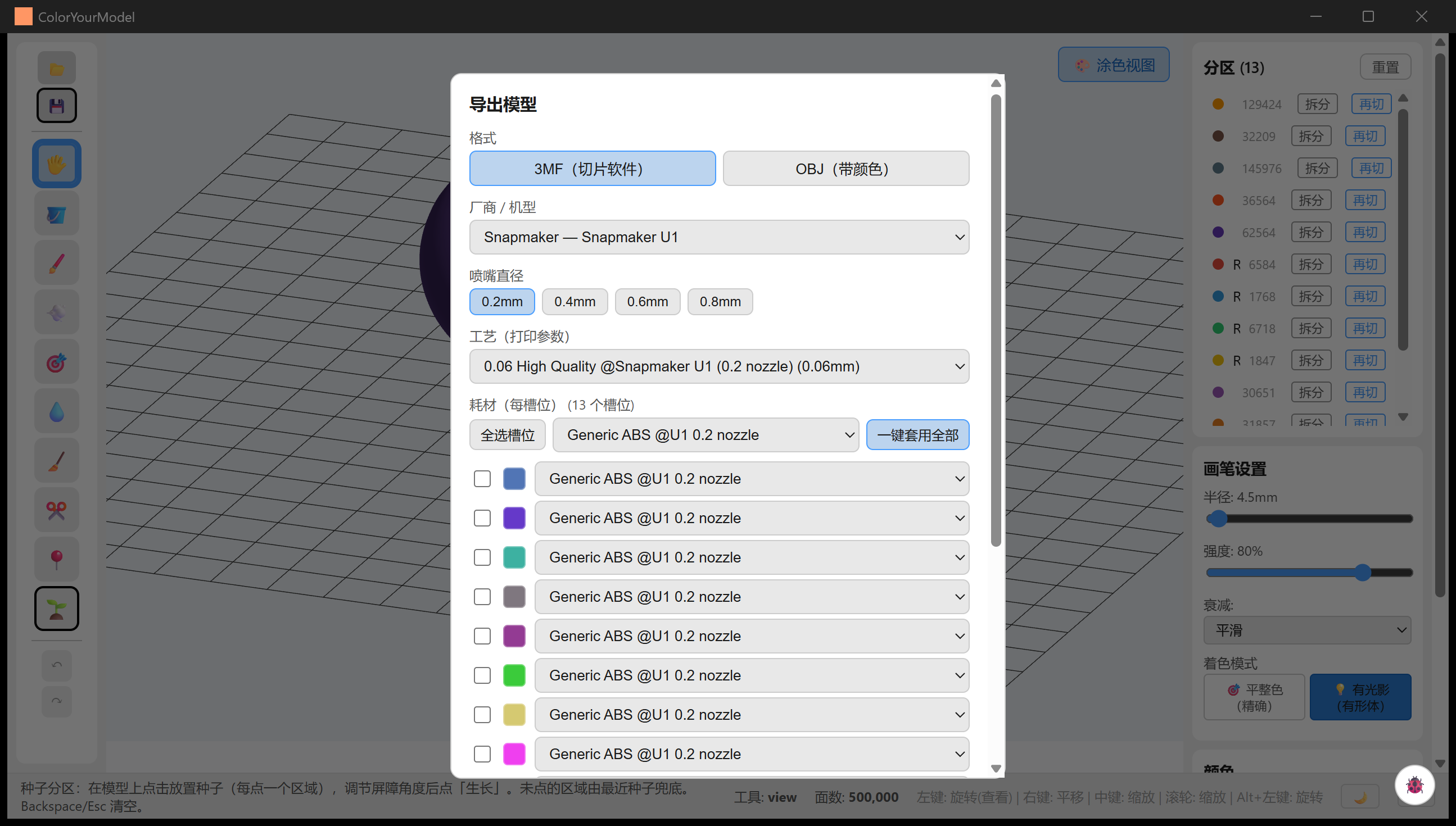
导出对话框:13 个分区对应 13 个耗材槽位,每个槽位可单独选耗材,也可勾选后批量套用。
导出的 3MF 已做端到端验证:导入 Snapmaker Orca (U1) 后机型、工艺、多耗材颜色一次到位(见验证案例)。
OBJ:输出 .obj + .mtl,逐面写入颜色(量化到最多 256 色),不需要机型/工艺选择。给 Blender / MeshLab / 在线查看器用;要打印还是选 3MF。
自动更新(v0.1.1 新增)
- 启动检查(Windows):应用启动 4 秒后静默检查一次 GitHub Releases,每个会话只查一次;离线、限流、超时完全无感。发现新版会弹出对话框:立即更新 / 稍后 / 跳过此版本 / 不再提醒。
- 手动检查:帮助 → 检查更新…,任何结果都有明确反馈(已是最新 / 出错可重试)。
- 更新过程(Windows):下载到临时目录(带进度、可取消、30 秒无进展自动判定失败),完成后启动官方安装器被动安装(进度条 + 装完自动重启应用,当前用户权限、无需管理员)。
- 开关:关于对话框里的「启动时检查更新」可随时撤销「不再提醒」。
- macOS / Linux:收到新版提示后一键跳转 GitHub 发布页,手动下载。
6. 实验性功能与当前局限
以下能力能用,但用前要知道边界——不是缺陷,是当前阶段的真实水位。
实验性功能
| 功能 | 现状 | 建议 |
|---|---|---|
| 「再切」的 5 个进阶算法:SDF 图割 / 凹度场 / 凸分解 V-HACD / 曲线骨架 / FH 图分割 | 前两个在代码里明确标注 experimental;五个都是后加的算法,在测试基准上能把数百碎片收敛成 4–7 个语义块,但参数敏感 | 默认用曲率 K-Means / 二面角 / 形态直径即可;不够时逐个 A/B 试 |
| ✂️ 截面检测(Seed 面板) | 纯视觉证据:画出特征截面轮廓,不生成分区、不参与投票 | 当作分析工具看,别等它出分区 |
| 👁 眼睛识别 | 眼白(Sclera)是启发式判定,置信度低;眼球/眼睑/眼眶较可靠 | 结果只当参考底稿,手动再修 |
| 👁 多视角检测 | 第二意见通道,12 视角投影共识 | 与平面种子配合用,单独用信号较弱 |
🐞 调试日志(Ctrl+Shift+L) |
面向排障:显示前端运行日志 | 报 bug 时可附截图 |
已知局限(v0.1.1)
- 一笔内重复经过同一处,颜色会加深:同一笔画内同一面被多次着色时叠加。放慢笔画或用填充/智能笔规避。
- "阶梯"衰减的笔刷实际半径约为显示值的一半,UI 不单独提示。
- 分区边界有锯齿:边界平滑只能缓解,做不到笔直线条。
- 网格有破洞时,点击拾取可能穿透落空(射线从洞里穿过去)。
- 超大模型(400 万面+):融合分区耗时长且可能卡界面,建议拆件或降面后再分区;首次切到分区视图会有一次同步计算的小卡顿。
- OBJ 导出最多 256 色:超出的颜色会被量化合并。
- 机型预设目前只有 Snapmaker U1:其他机型选 OrcaSlicer(通用)导出后,在切片软件里自行指派耗材。
- 分区视图的分区颜色 ≠ 你涂的颜色:分区视图是按区域编号的"诊断色",最终颜色以涂色视图为准(标签是权威,颜色是输出)。
反馈
遇到崩溃、分区明显不合理、导出打不开:请到 GitHub Issues 提交,附上面数(状态栏有)、操作系统、Ctrl+Shift+L 日志截图。
附:状态栏、语言与主题
- 状态栏:左侧是实时提示(套索、种子工具激活时会显示完整用法,其余时刻保留最近一条消息),中间是当前工具名和模型面数,右侧是操作提示与三个开关:🐞 调试日志、🌙/☀️ 深浅色主题、中/EN 界面语言(主题与语言自动持久化,下次启动保持)。
- 右侧「分区」面板在没有分区时(未导入、或导入后还没生成分区)显示"暂无分区,请先导入模型";涂色/分区视图切换按钮只在有分区后出现。